

Chatbot AI dla WooCommerce – Doradca Zakupowy – dokumentacja
Chatbot AI dla WooCommerce – Doradca Zakupowy dodaje do sklepu WooCommerce pływający widget czatu, który pomaga klientowi znaleźć właściwy produkt, porównać opcje i uzyskać szybkie odpowiedzi dotyczące oferty sklepu. Wtyczka korzysta z API OpenAI oraz z kontekstu Twojego katalogu WooCommerce: produktów, kategorii, tagów, atrybutów i opisów.
W praktyce oznacza to, że klient może napisać własnymi słowami, czego szuka, a doradca spróbuje dopasować odpowiednie produkty i pokaże je bezpośrednio w oknie rozmowy.
1) Wymagania
- WordPress
- Aktywne WooCommerce
- Dostęp do panelu administratora WordPress (uprawnienie:
manage_options) - Aktywna licencja INV – jeśli w instalacji działa system licencyjny INV Plugins / INV Licenses
- Konto OpenAI Platform, utworzony klucz API oraz aktywne rozliczenia API
Ważne: jeśli licencja wtyczki jest nieaktywna, frontend doradcy pozostaje wyłączony.
2) Instalacja
- Wejdź w Wtyczki → Dodaj nową → Wyślij wtyczkę na serwer.
- Wgraj plik ZIP z wtyczką.
- Kliknij Zainstaluj, a następnie Aktywuj.
- Jeśli korzystasz z systemu INV Plugins / INV Licenses, aktywuj licencję dla modułu.
Po aktywacji wtyczka tworzy i utrzymuje lekki cache katalogu sklepu, wykorzystywany później podczas rozmów z klientem.
3) Gdzie znaleźć ustawienia wtyczki
Ustawienia modułu znajdziesz zwykle w panelu INV Plugins jako osobną podstronę INV ChatGPT Product Advisor. Jeśli wspólne menu INV nie jest dostępne w danej instalacji, ustawienia mogą pojawić się jako osobna strona ustawień w panelu administratora.
Wtyczka ma 3 główne zakładki:
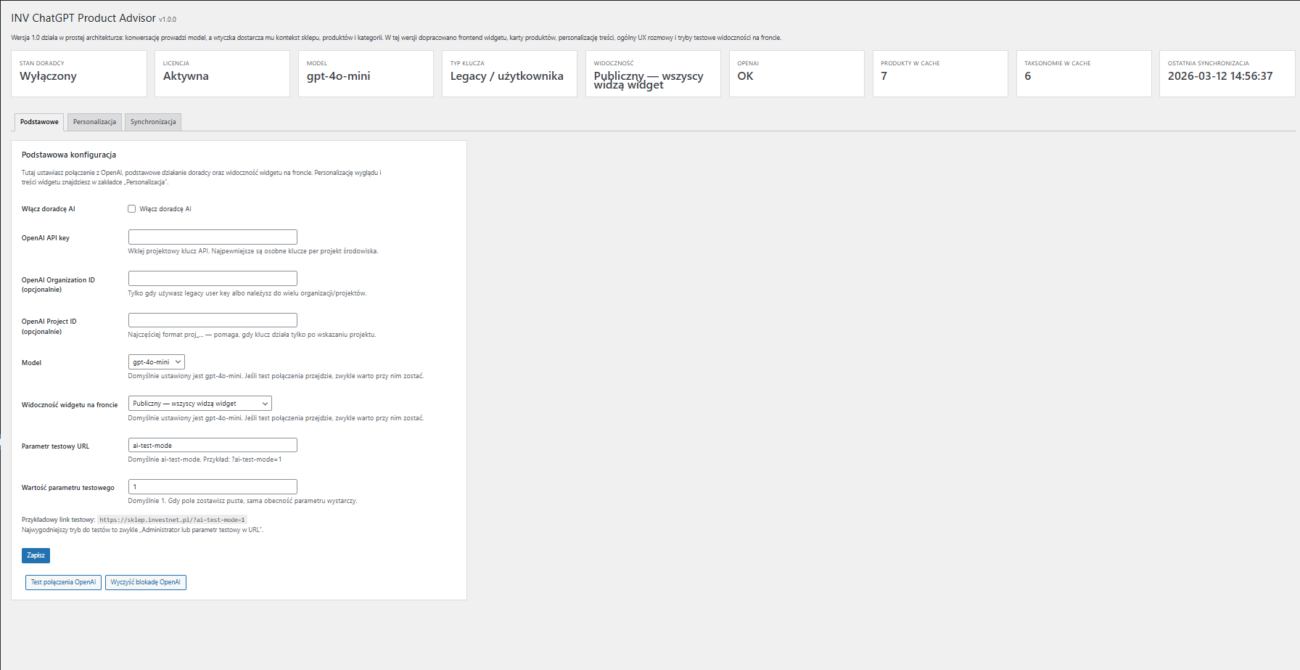
- Podstawowe – konfiguracja OpenAI, modelu i widoczności widgetu,
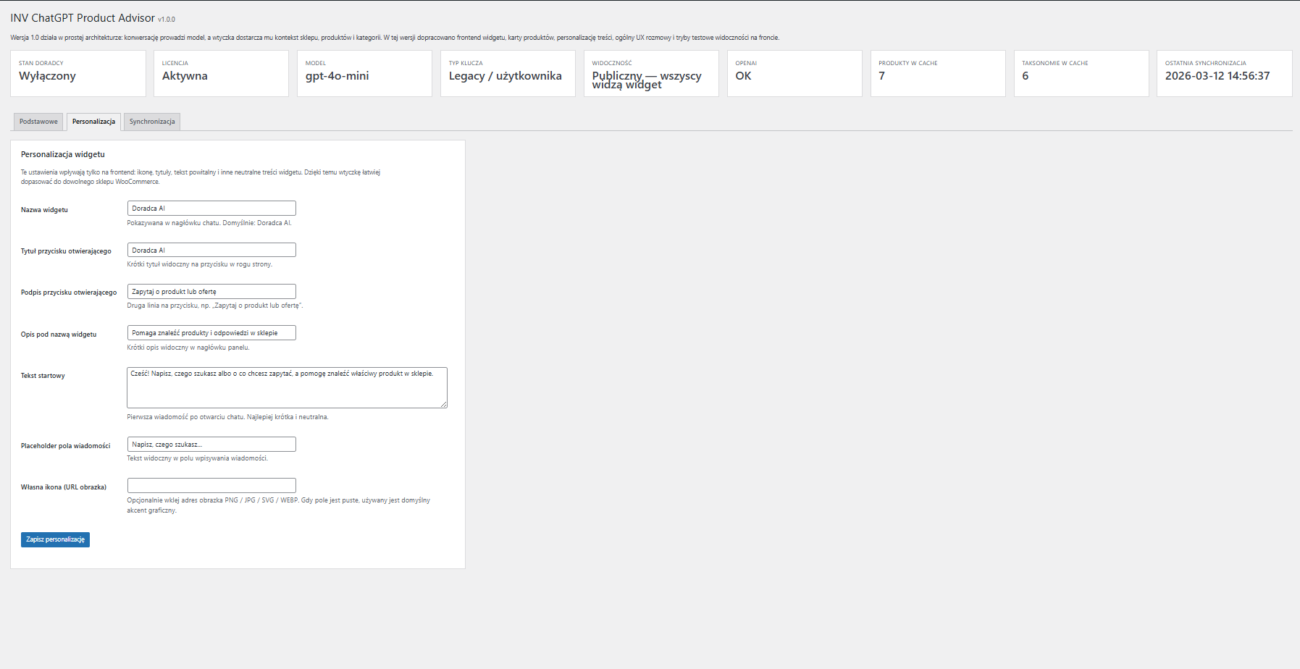
- Personalizacja – treści i wygląd widgetu na froncie,
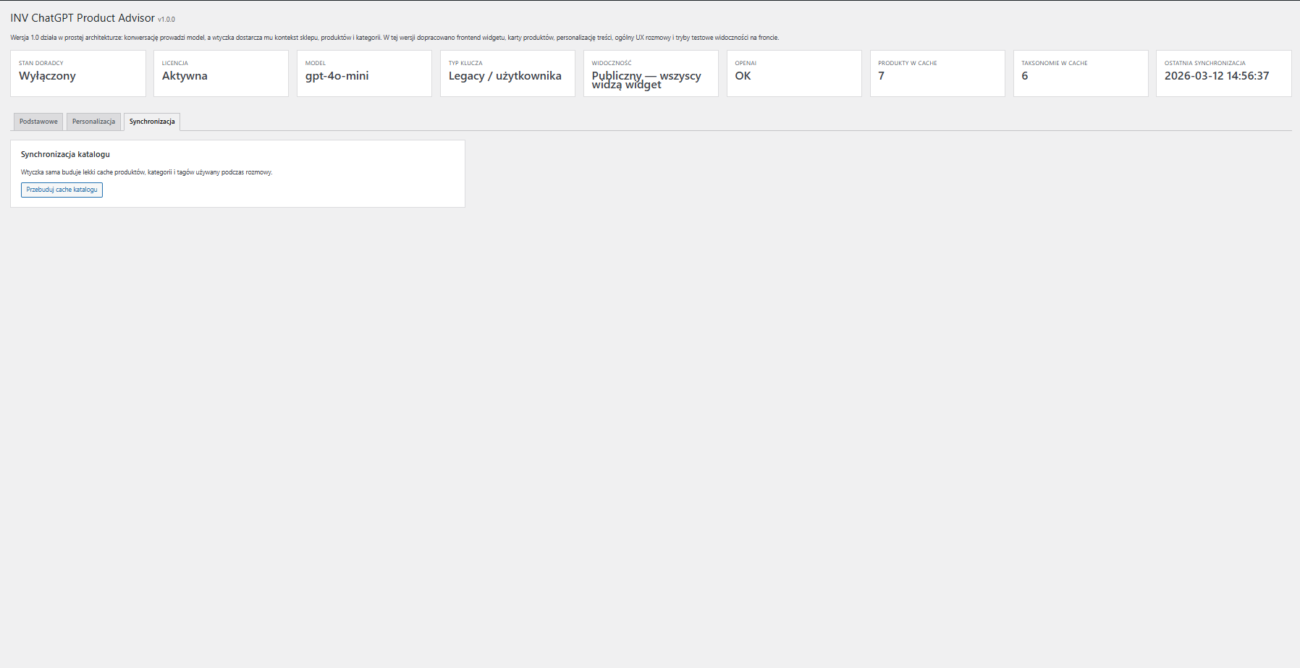
- Synchronizacja – przebudowa cache katalogu.
4) Konfiguracja OpenAI – krok po kroku
Aby chatbot działał, musisz korzystać z OpenAI Platform i skonfigurować tam klucz API oraz płatności dla API. Rozliczenia ChatGPT i rozliczenia API to dwa osobne obszary – aktywne ChatGPT Plus / Pro / Business nie oznacza automatycznie aktywnych rozliczeń dla API.
Krok 1: Zaloguj się do OpenAI Platform
Wejdź na platformę OpenAI:
Jeśli nie masz jeszcze konta, zarejestruj się i przejdź przez standardowy proces tworzenia konta deweloperskiego.
Krok 2: Utwórz klucz API
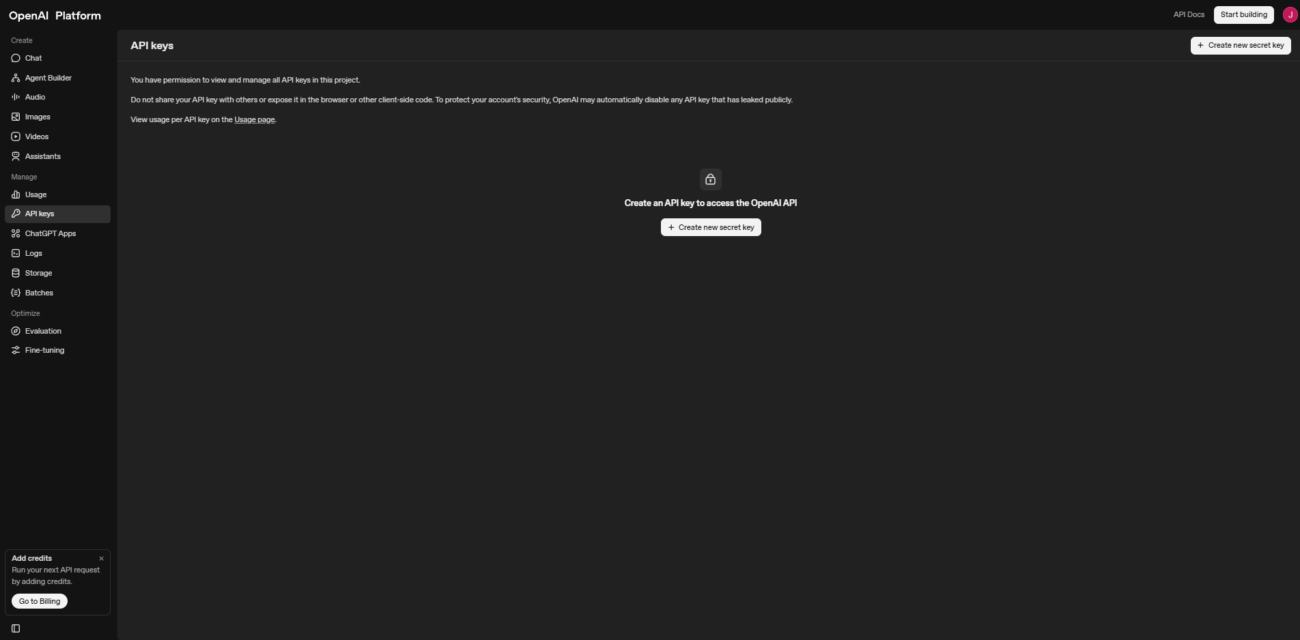
Przejdź do sekcji kluczy API:
https://platform.openai.com/api-keys
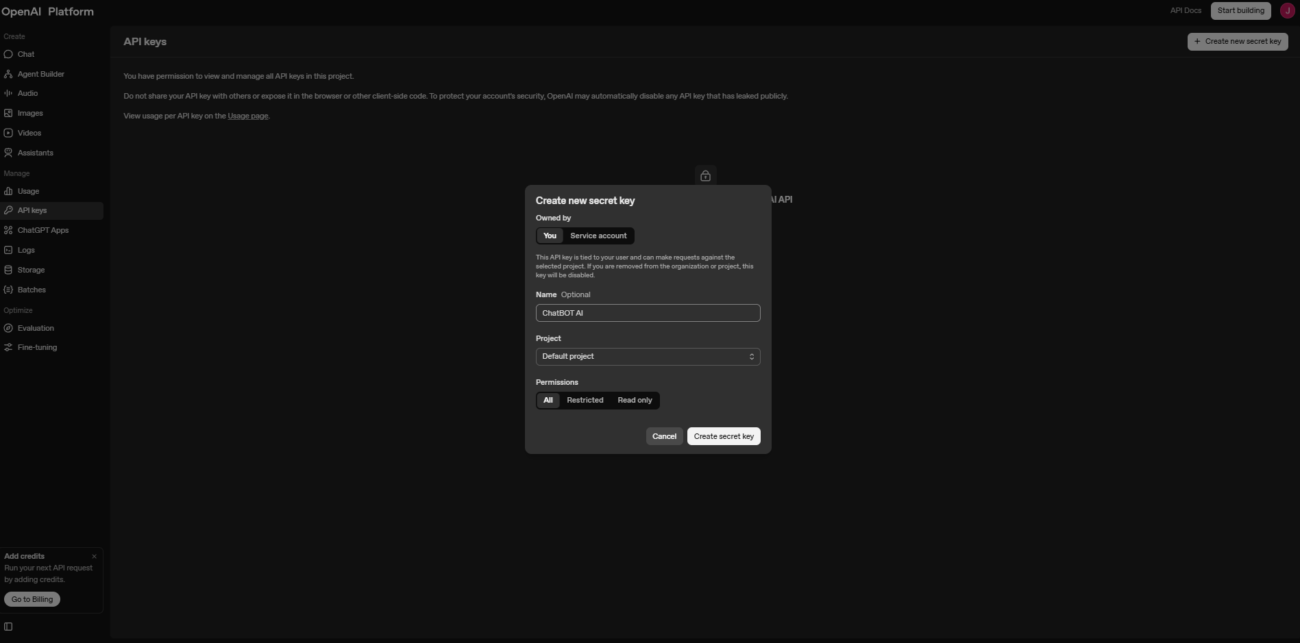
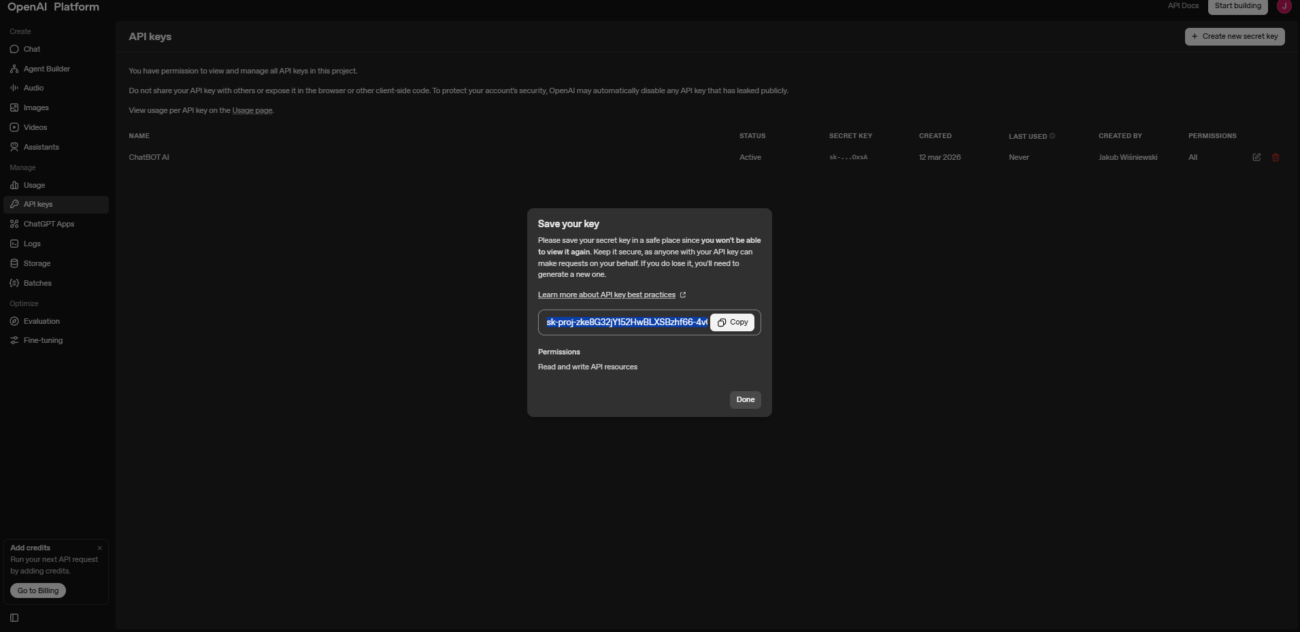
W OpenAI klucze API tworzy się na poziomie projektu. W ustawieniach projektu możesz utworzyć nowy sekret, a przy tworzeniu lub edycji klucza wybrać poziom uprawnień: All, Restricted albo Read Only. OpenAI podaje też, że sekret klucza jest pokazywany tylko raz – później nie da się go ponownie podejrzeć, więc trzeba go zapisać w bezpiecznym miejscu.
- Otwórz stronę kluczy API.
- Kliknij Create new secret key.
- Wpisz nazwę klucza, wybierz projekt i pozostaw uprawnienia All, jeśli nie masz specjalnych wymagań.
- Skopiuj wygenerowany klucz i zachowaj go w bezpiecznym miejscu.
Rekomendacja: do tej wtyczki najlepiej użyć projektowego klucza API (najczęściej zaczyna się od sk-proj-).
Krok 3: Włącz płatności / billing dla API
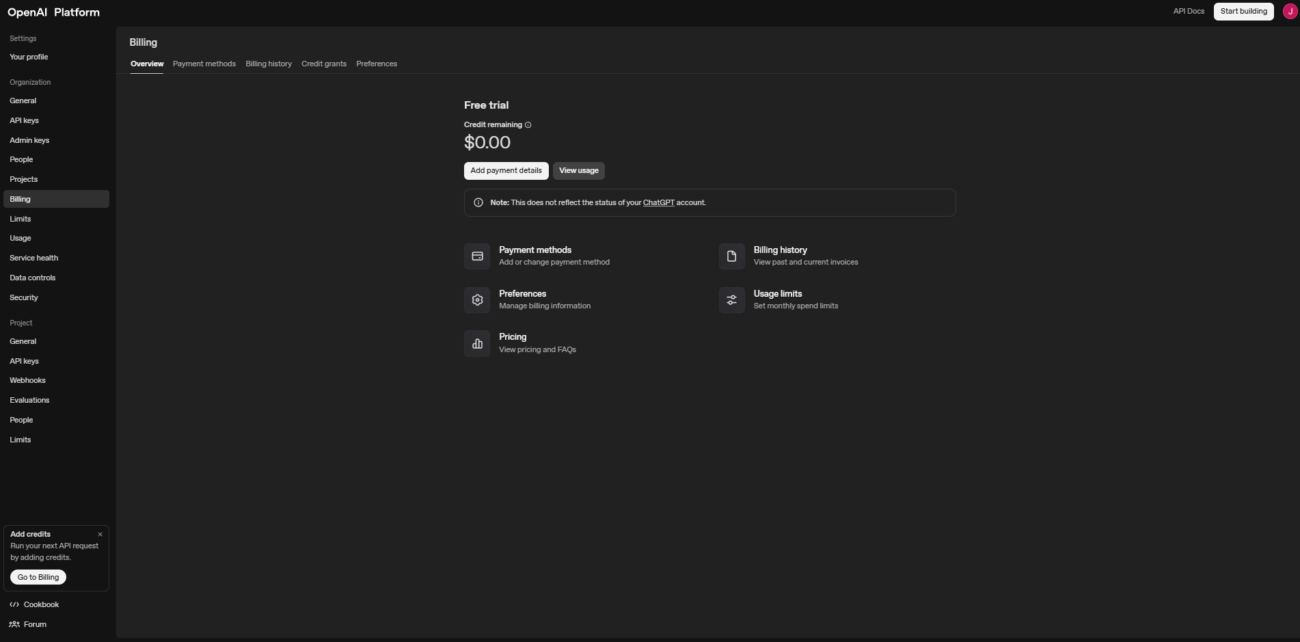
Przejdź do rozliczeń API:
https://platform.openai.com/settings/organization/billing/overview
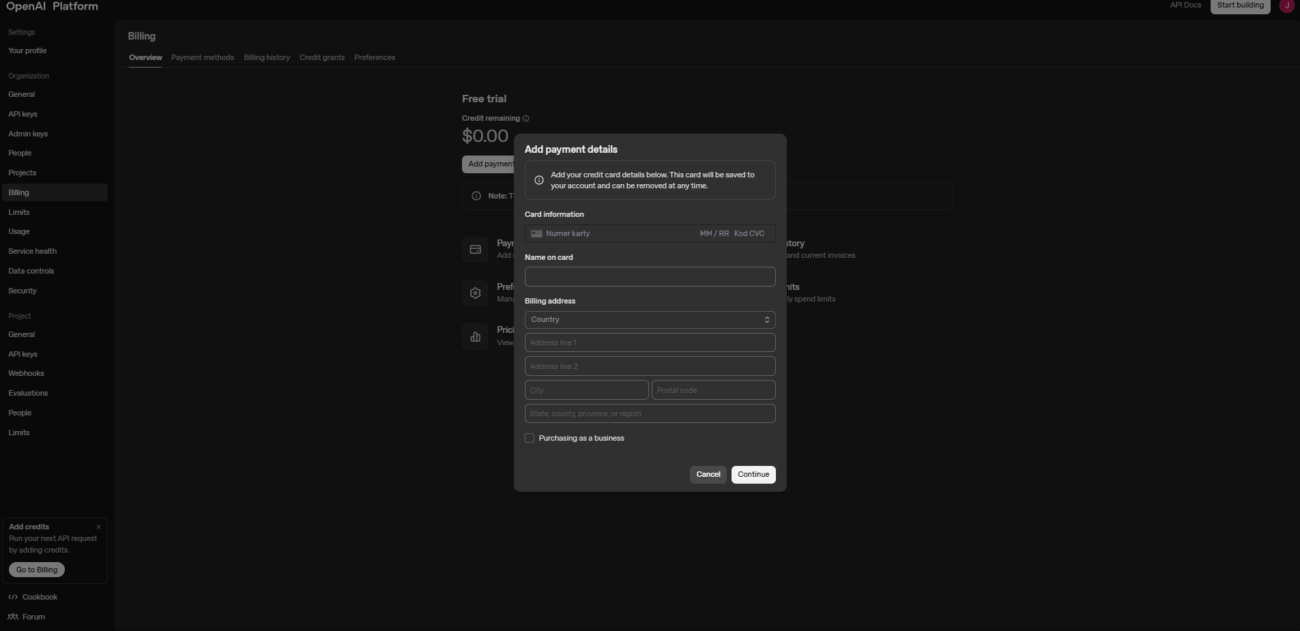
OpenAI wskazuje, że w przypadku API możesz korzystać z osobnego billing overview dla platformy API. W modelu prepaid billing po wejściu do Billing Overview należy użyć opcji Add payment details, następnie zasilić konto kredytami. Minimalne doładowanie wynosi 5 USD, a po zakupie kredytów uruchomienie limitów może zająć kilka minut.
Jeśli nie skonfigurujesz płatności API, test połączenia we wtyczce może zwracać błędy związane z limitem, budżetem albo rozliczeniami projektu.
5) Zakładka „Podstawowe” – konfiguracja główna
To najważniejsza zakładka wtyczki. Tutaj łączysz moduł z OpenAI i decydujesz, kto ma widzieć widget na froncie.
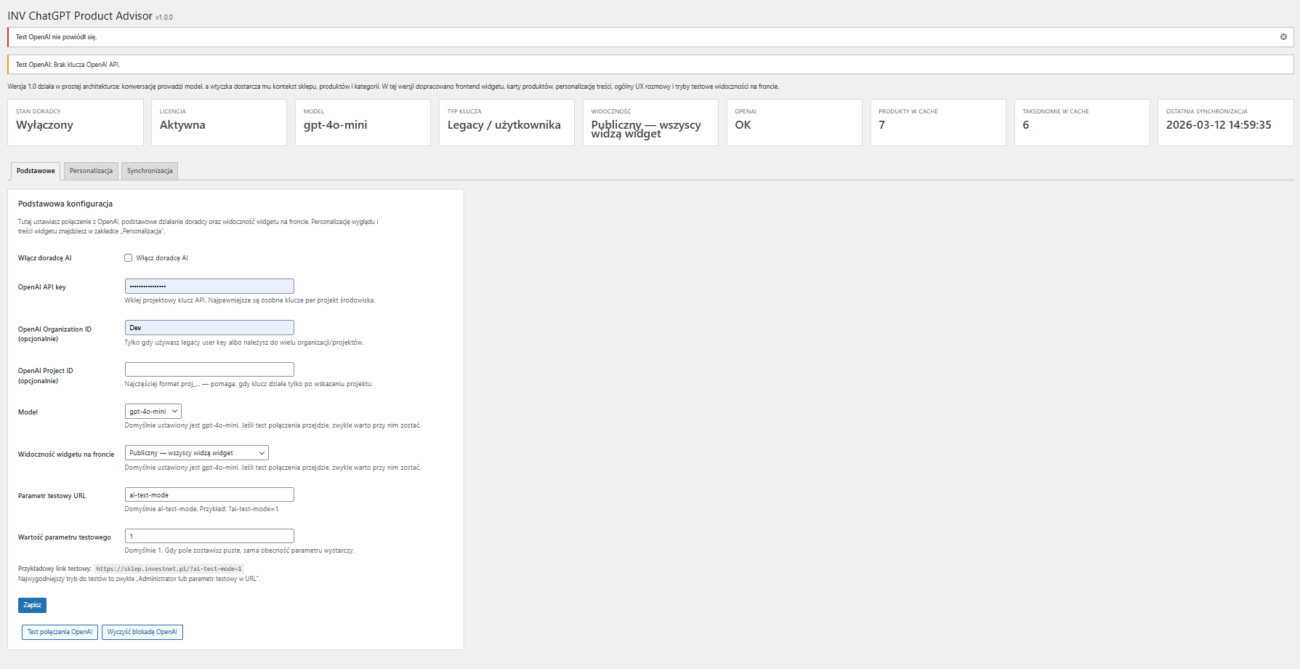
Karty statusu u góry ekranu
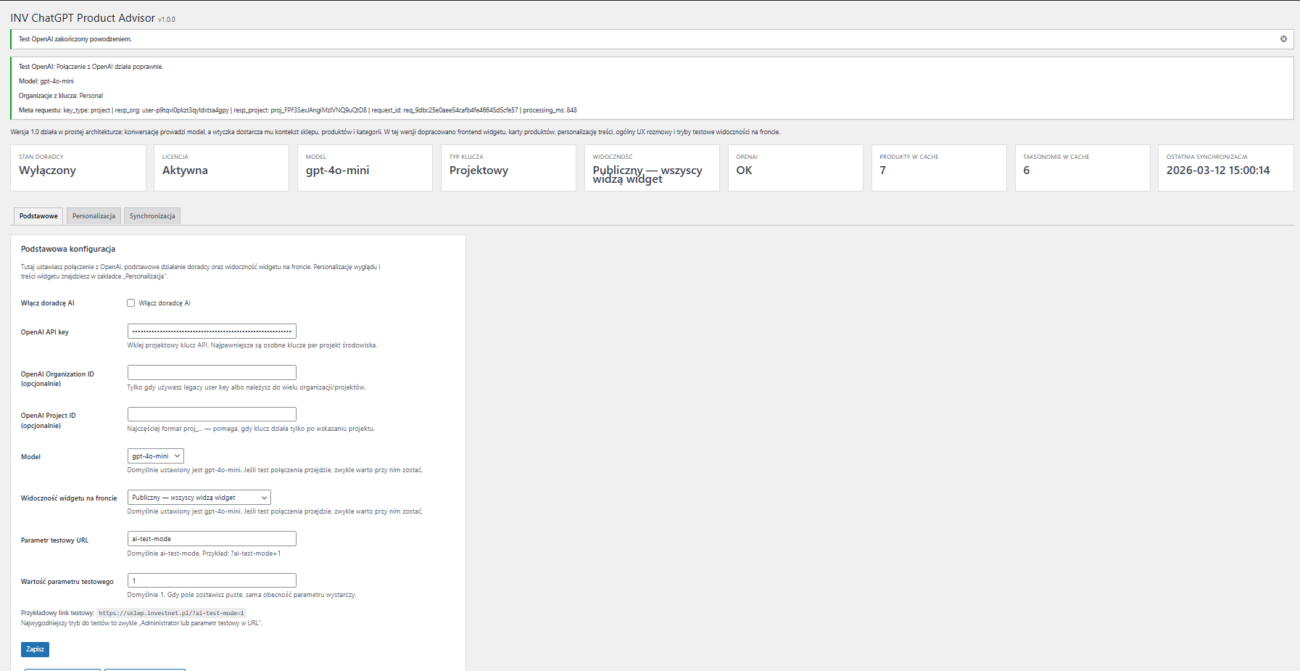
Na górze panelu znajdziesz szybkie podsumowanie stanu wtyczki, m.in.:
- stan doradcy,
- status licencji,
- wybrany model,
- typ klucza (projektowy albo legacy / użytkownika),
- tryb widoczności widgetu,
- status OpenAI,
- liczbę produktów i taksonomii w cache,
- datę ostatniej synchronizacji katalogu.
Pola ustawień
- Włącz doradcę AI – główny przełącznik działania wtyczki.
- OpenAI API key – tutaj wklejasz klucz API z OpenAI Platform.
- OpenAI Organization ID (opcjonalnie) – przydaje się głównie przy starszym typie klucza lub gdy pracujesz w wielu organizacjach.
- OpenAI Project ID (opcjonalnie) – pomocne szczególnie wtedy, gdy klucz działa tylko po wskazaniu konkretnego projektu.
- Model – domyślnie
gpt-4o-mini; wtyczka obsługuje teżgpt-4.1-miniorazgpt-4.1-nano. - Widoczność widgetu na froncie – określa, kto może zobaczyć czat.
- Parametr testowy URL i Wartość parametru testowego – pozwalają włączyć widget tylko dla testów, np. przez specjalny parametr w adresie strony.
Dostępne tryby widoczności widgetu
- Publiczny — wszyscy widzą widget
- Tylko administrator widzi widget
- Tylko po parametrze testowym w URL
- Administrator lub parametr testowy w URL
Pod formularzem wtyczka pokazuje gotowy przykładowy link testowy, np. z parametrem typu ?ai-test-mode=1.
Przyciski diagnostyczne
- Zapisz – zapisuje ustawienia,
- Test połączenia OpenAI – sprawdza, czy klucz i projekt odpowiadają poprawnie,
- Wyczyść blokadę OpenAI – czyści tymczasową blokadę po błędach uwierzytelnienia i ostatnią diagnozę.
6) Zakładka „Personalizacja” – wygląd i treści widgetu
W tej zakładce zmienisz treści widoczne wyłącznie na froncie sklepu. Dzięki temu możesz dopasować widget do języka marki i stylu komunikacji.
- Nazwa widgetu – tytuł w nagłówku czatu,
- Tytuł przycisku otwierającego – krótki tytuł pływającego przycisku,
- Podpis przycisku otwierającego – druga linia tekstu na przycisku,
- Opis pod nazwą widgetu – mały opis w nagłówku czatu,
- Tekst startowy – pierwsza wiadomość po otwarciu okna,
- Placeholder pola wiadomości – podpowiedź w polu wpisywania,
- Własna ikona – opcjonalny adres URL obrazka dla brandingowego akcentu widgetu.
Jeśli pole z własną ikoną zostanie puste, wtyczka użyje domyślnego akcentu graficznego.
7) Zakładka „Synchronizacja” – cache katalogu
Wtyczka buduje własny lekki cache katalogu, który wykorzystuje podczas rozmowy z klientem. Do cache trafiają m.in.:
- produkty WooCommerce,
- nazwy produktów, slug i SKU,
- kategorie i tagi produktów,
- atrybuty produktów,
- fragmenty krótkiego i pełnego opisu,
- taksonomie
product_catorazproduct_tag.
W zakładce „Synchronizacja” możesz ręcznie użyć przycisku Przebuduj cache katalogu.
Wtyczka przebudowuje cache także automatycznie przy zapisaniu produktu oraz przy zmianach w kategoriach i tagach produktów.
8) Jak działa doradca na froncie sklepu
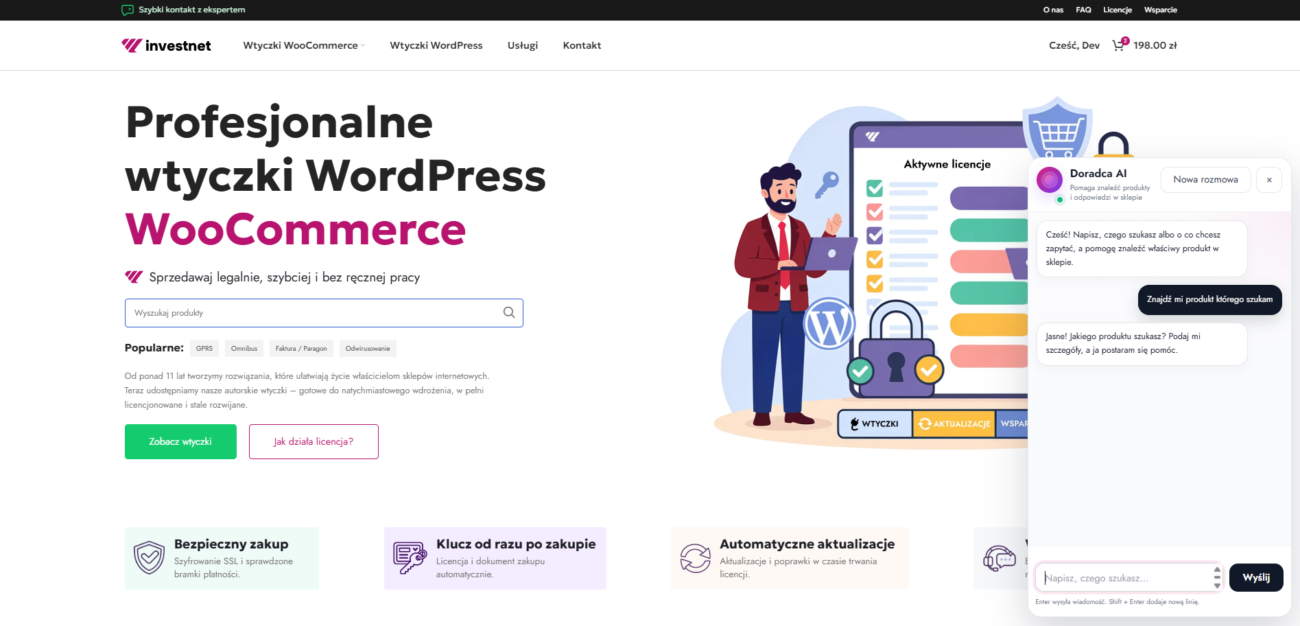
Po prawidłowej konfiguracji na froncie sklepu pojawia się pływający widget rozmowy. Klient może otworzyć czat, zadać pytanie i od razu otrzymać odpowiedź oraz – jeśli to potrzebne – listę dopasowanych produktów.
Interfejs frontendowy zawiera m.in.:
- przycisk otwierający widget,
- nagłówek z nazwą doradcy,
- przycisk Nowa rozmowa,
- pole wpisywania wiadomości,
- przykładowe przyciski startowe, które pomagają rozpocząć rozmowę,
- karty dopasowanych produktów z przyciskiem przejścia do produktu oraz szybkimi pytaniami pomocniczymi.
Podczas rozmowy chatbot wykorzystuje kontekst sklepu i strony, na której aktualnie znajduje się użytkownik. Jeśli klient przegląda produkt lub kategorię, wtyczka może przekazać ten kontekst do rozmowy.
Wtyczka przechowuje krótką historię bieżącej rozmowy, dzięki czemu kolejne pytania mogą odnosić się do wcześniej pokazanych produktów.
9) Jak chatbot wyszukuje produkty
Wtyczka nie działa jak zwykła wyszukiwarka tekstowa z jednego pola. Doradca korzysta z cache katalogu i ocenia dopasowanie na podstawie kilku źródeł jednocześnie, m.in.:
- nazwy produktu,
- slug produktu,
- SKU,
- kategorii,
- tagów,
- atrybutów,
- krótkich i pełnych opisów produktu.
Dzięki temu użytkownik może pytać nie tylko po nazwie produktu, ale też opisywać potrzebę, zastosowanie albo cechy, których szuka.
Jeśli w sklepie są produkty testowe lub robocze z nazwami typu test, demo czy sample, wtyczka stara się obniżać ich priorytet w wynikach, żeby nie trafiały na pierwsze miejsca przypadkowo.
10) Tryby testowe i bezpieczne wdrożenie
Jeśli nie chcesz od razu pokazywać widgetu wszystkim odwiedzającym, użyj trybu testowego.
- Na początku ustaw widoczność na Tylko administrator widzi widget albo Administrator lub parametr testowy w URL.
- Skonfiguruj parametr testowy, np.
ai-test-modeoraz wartość1. - Użyj wygenerowanego przykładowego linku testowego z panelu wtyczki.
- Po testach przełącz widoczność na Publiczny — wszyscy widzą widget.
11) Najczęstsze problemy (diagnostyka)
Nie widzę widgetu na froncie
- Sprawdź, czy włączono opcję Włącz doradcę AI.
- Sprawdź, czy wpisano klucz API.
- Sprawdź ustawiony tryb widoczności widgetu.
- Jeśli korzystasz z licencjonowania INV, upewnij się, że licencja jest aktywna.
Test OpenAI nie powiódł się
- Upewnij się, że klucz API został poprawnie skopiowany.
- Jeśli używasz starszego typu klucza, spróbuj uzupełnić OpenAI Project ID, a w razie potrzeby także OpenAI Organization ID.
- Sprawdź, czy projekt OpenAI ma aktywne billing / credits dla API.
- Jeśli wcześniej wystąpił błąd autoryzacji, użyj przycisku Wyczyść blokadę OpenAI i przetestuj połączenie ponownie.
Błąd typu insufficient_quota / brak limitu
Najczęściej oznacza to brak aktywnego billing dla API, brak środków, nieprawidłowy projekt albo próbę użycia niewłaściwego typu klucza dla danego projektu.
Wybrany model nie działa
Jeśli projekt nie ma dostępu do wskazanego modelu, zmień model w ustawieniach wtyczki i ponownie użyj testu połączenia.
Chatbot nie znajduje produktów, mimo że są w sklepie
- Użyj przycisku Przebuduj cache katalogu.
- Sprawdź, czy produkty są opublikowane.
- Upewnij się, że produkty mają sensowne nazwy, opisy, kategorie i atrybuty.
12) Aktualizacje i licencja
Jeśli w instalacji działa ekosystem INV Plugins / INV Licenses, wtyczka może korzystać ze wspólnego systemu licencjonowania oraz aktualizacji. W praktyce oznacza to, że:
- status licencji jest widoczny w panelu administracyjnym,
- nieaktywna licencja może wyłączyć frontend doradcy,
- aktualizacje mogą pojawiać się standardowo w WordPress, jeśli licencja jest aktywna i poprawnie przypisana.
Kup wtyczkę
Changelog
1.0.0
- Pierwsza wersja wtyczki Chatbot AI dla WooCommerce – Doradca Zakupowy.
- Obsługa widgetu frontendowego z rozmową i kartami produktów.
- Integracja z OpenAI API oraz test połączenia w panelu administracyjnym.
- Cache katalogu produktów, kategorii i tagów używany podczas rozmowy.
- Zakładki: Podstawowe, Personalizacja i Synchronizacja.
- Tryby widoczności widgetu oraz obsługa testowego parametru w URL.