

INV GPSR WooCommerce – dokumentacja
INV GPSR WooCommerce umożliwia zarządzanie danymi wymaganymi przez GPSR (UE) dla produktów WooCommerce: dane producenta i/lub odpowiedzialnego podmiotu w UE, identyfikacja produktu (np. GTIN, numer partii/modelu), ostrzeżenia oraz dokumenty/załączniki. Dane są wyświetlane na karcie produktu w zakładce „GPSR” oraz opcjonalnie w krótkim podsumowaniu (zależnie od ustawień).
1) Wymagania
- WordPress + aktywne WooCommerce
- Dostęp do panelu administratora (uprawnienie:
manage_woocommerce) - (Opcjonalnie) Ekosystem INV Licenses (jeśli aktualizacje/wsparcie mają być licencjonowane)
2) Instalacja
- Wejdź w Wtyczki → Dodaj nową → Wyślij wtyczkę na serwer.
- Wgraj plik ZIP, kliknij Zainstaluj, a następnie Aktywuj.
Uwaga (licencja): jeśli korzystasz z ekosystemu INV Plugins / INV Licenses, w panelu może pojawić się komunikat o braku aktywnej licencji. Wtedy aktywuj licencję w module licencji INV.
3) Ustawienia wtyczki (globalne)
Ustawienia wtyczki znajdziesz w jednym z miejsc (zależnie od konfiguracji menu):
- WooCommerce → GPSR (jeśli w instalacji używany jest klasyczny układ menu),
- albo w panelu INV Plugins (jeśli aktywne jest wspólne menu dla wtyczek INV).
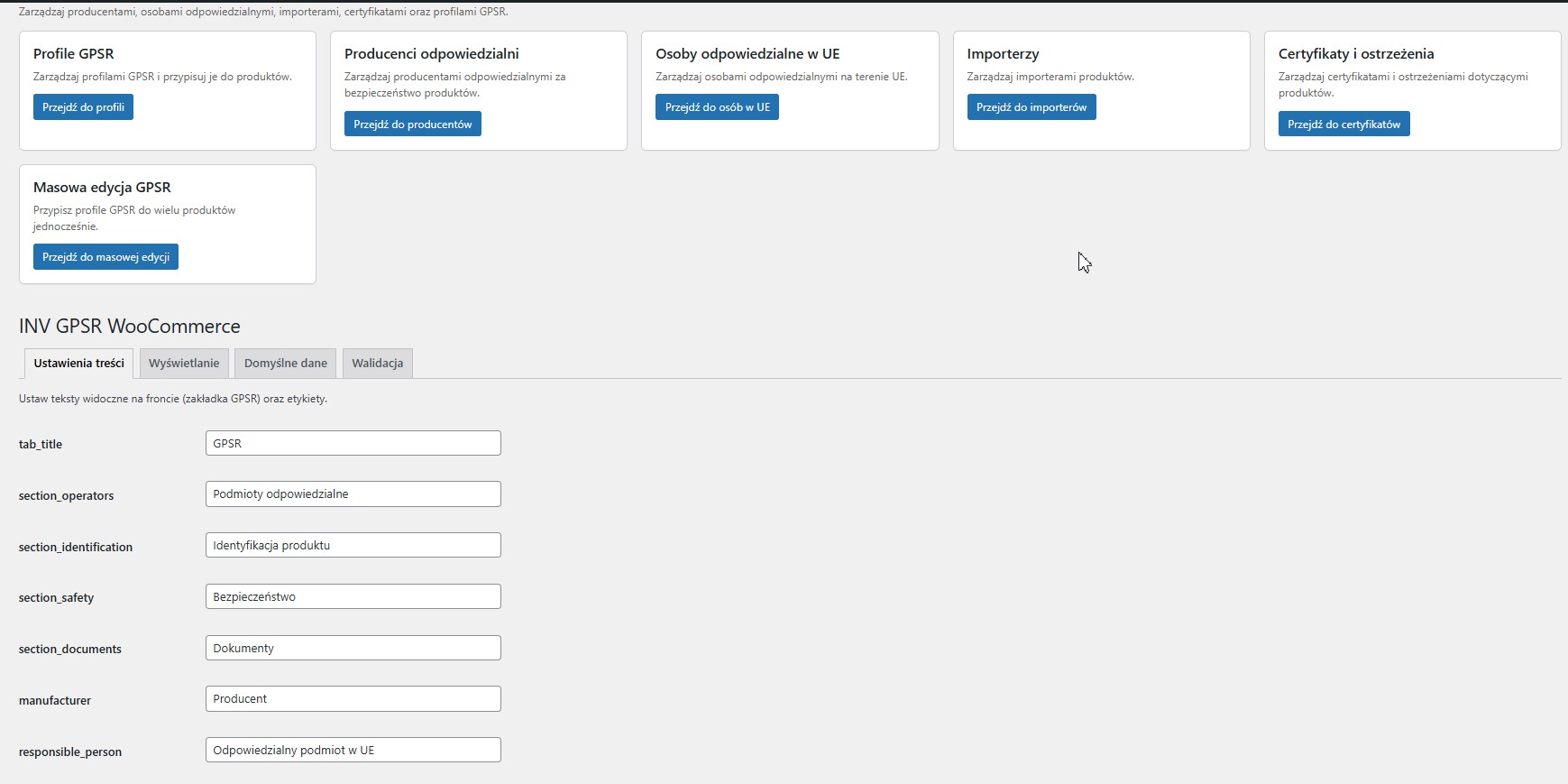
Wyświetlanie na karcie produktu
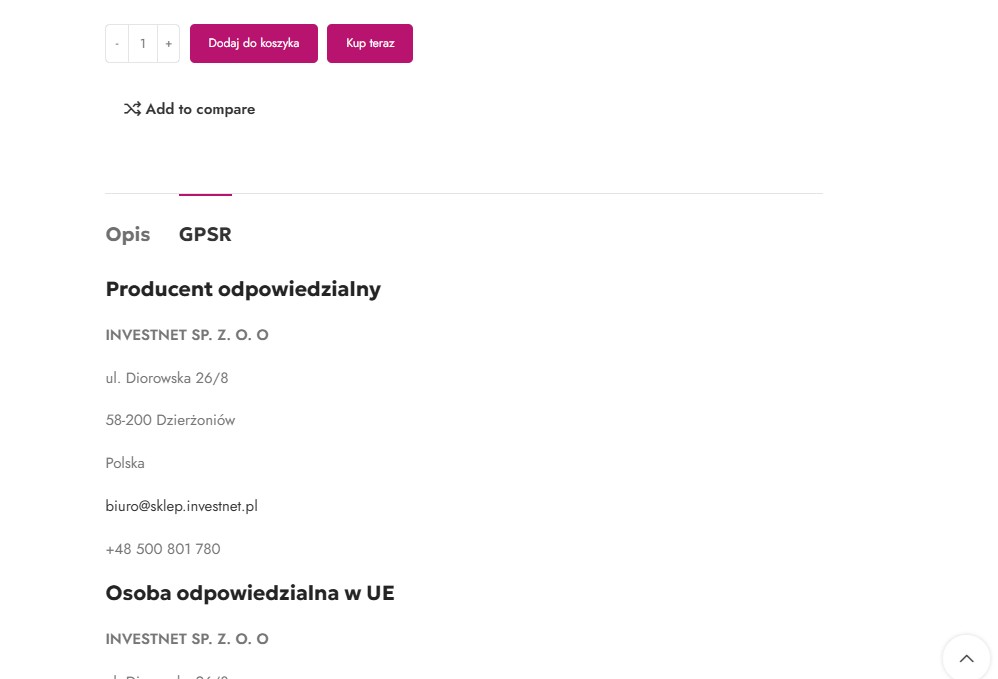
Wtyczka może wyświetlać dane GPSR na karcie produktu w dwóch miejscach:
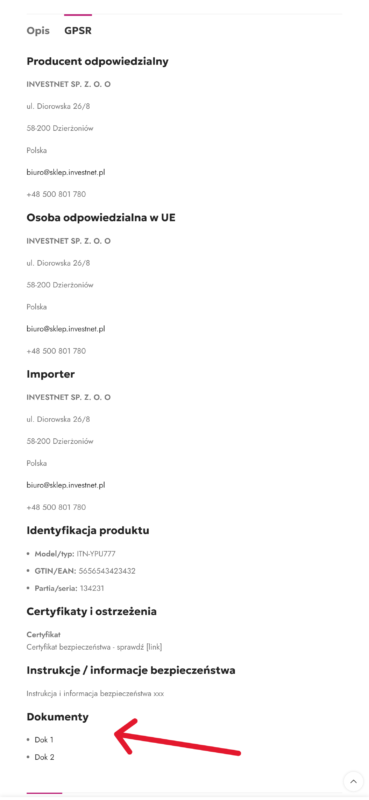
- Zakładka „GPSR” – pełny widok danych (producent/podmiot odpowiedzialny, identyfikacja, ostrzeżenia, dokumenty).
- Podsumowanie (summary) – krótka linia informacyjna (np. producent / podmiot odpowiedzialny + identyfikatory). Podsumowanie jest opcjonalne i zależy od ustawień.
Ważne: jeśli produkt nie ma żadnych danych GPSR, zakładka „GPSR” (oraz podsumowanie) nie są wyświetlane.
4) Dane GPSR – skąd się biorą
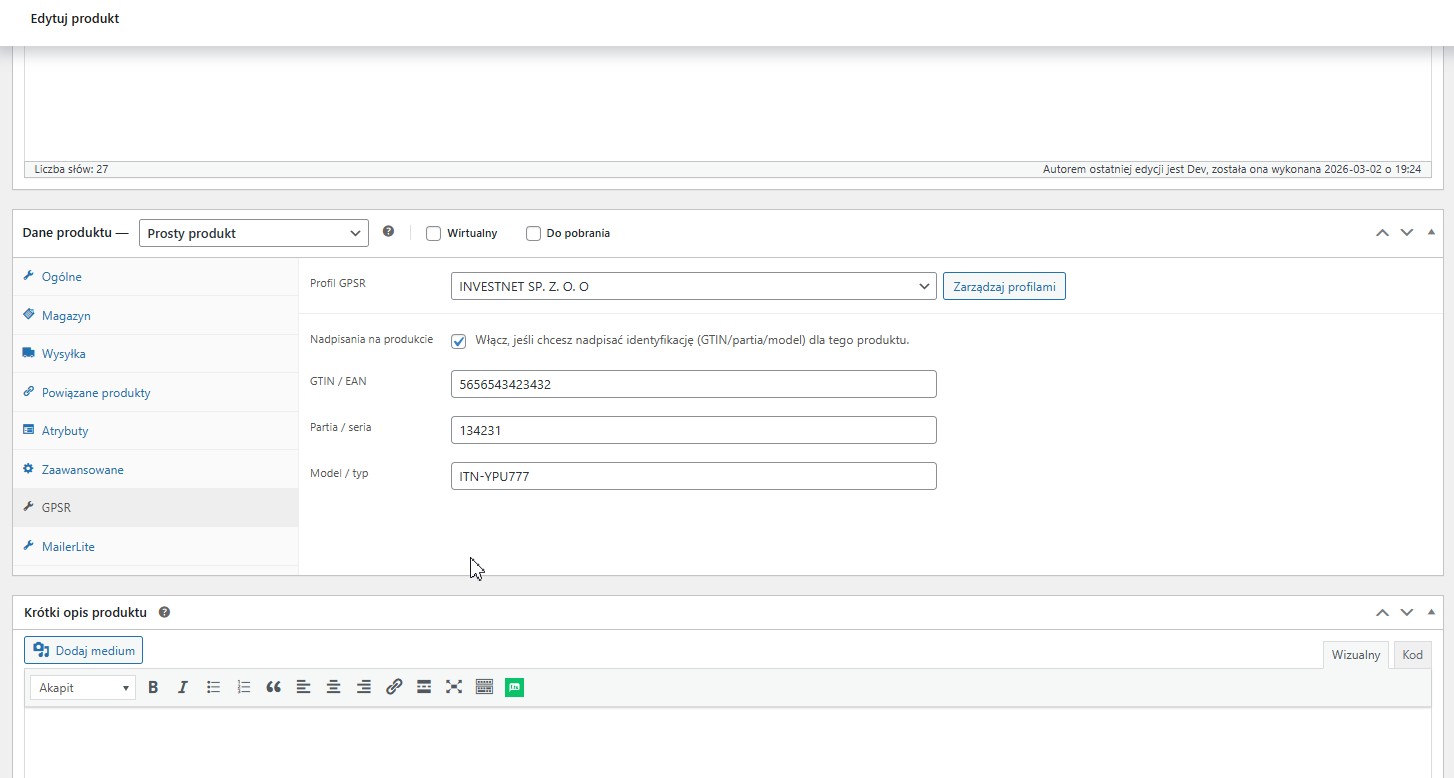
Dane GPSR mogą pochodzić z dwóch źródeł:
- Profil GPSR – zestaw danych wielokrotnego użytku (np. producent lub podmiot odpowiedzialny), który można przypisać do wielu produktów.
- Nadpisania na produkcie (overrides) – dane ustawione bezpośrednio na produkcie (np. identyfikacja produktu: GTIN, partia, model; ostrzeżenia; dokumenty), które uzupełniają lub nadpisują profil.
5) Profile GPSR (zarządzanie w panelu)
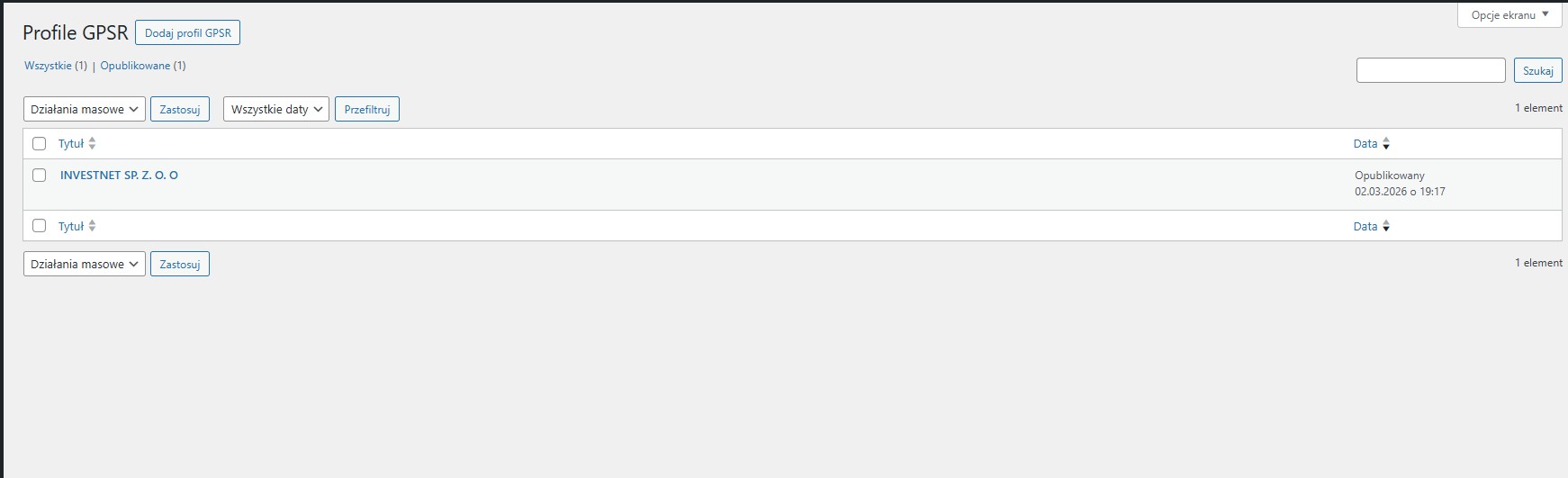
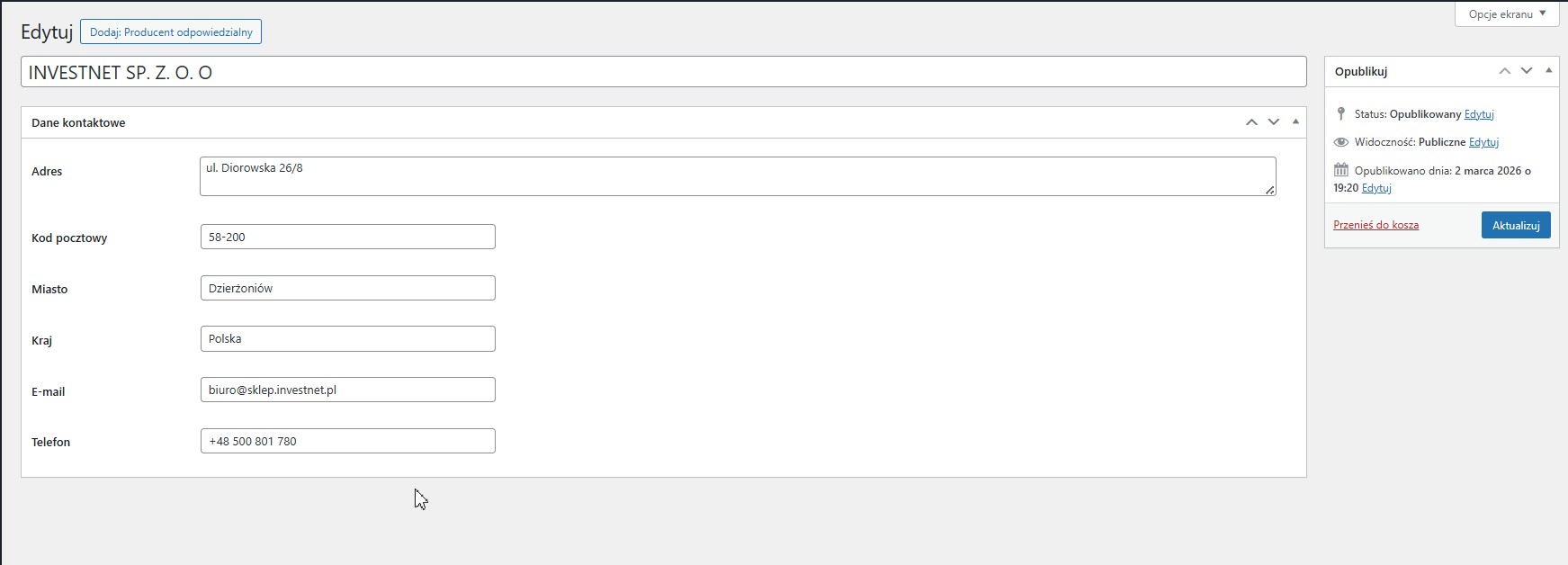
Profile GPSR służą do przechowywania danych podmiotów (np. producenta i/lub odpowiedzialnego podmiotu w UE), aby można je było przypisać do wielu produktów bez kopiowania informacji.
Profile są dostępne w panelu administracyjnym jako osobna sekcja (lub podzakładka w module INV GPSR / INV Plugins – zależnie od konfiguracji).
Co zawiera profil
W zależności od konfiguracji profilu możesz uzupełnić m.in.:
- Producent (np. nazwa, adres, kraj, kontakt)
- Odpowiedzialny podmiot w UE (np. nazwa, adres, kraj, kontakt)
6) Dane GPSR na karcie produktu (front-end)
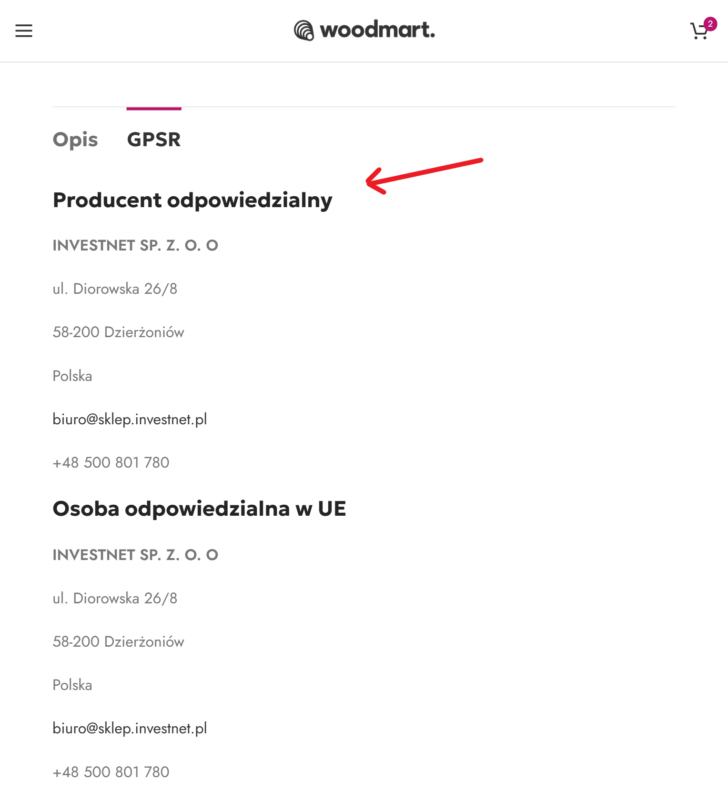
Na karcie produktu w zakładce „GPSR” wtyczka pokazuje dane w czytelnym układzie sekcji. Jeśli część danych nie jest uzupełniona, wtyczka jej nie wyświetla (aby nie pokazywać pustych pól).
Sekcja: Podmioty
W tej sekcji wyświetlane są dane:
- Producent (jeśli uzupełniony w profilu),
- Odpowiedzialny podmiot w UE (jeśli uzupełniony w profilu).
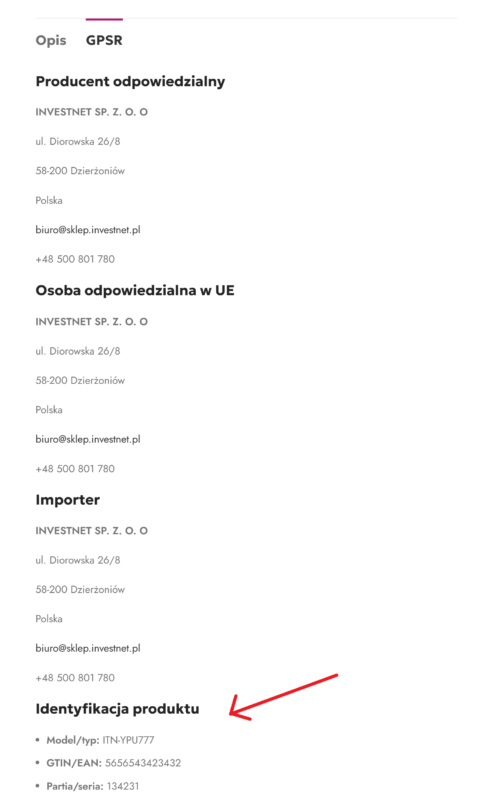
Sekcja: Identyfikacja produktu
W tej sekcji wtyczka może wyświetlać identyfikatory produktu ustawione w nadpisaniach (overrides), np.:
- GTIN
- Numer partii
- Model / kod produktu
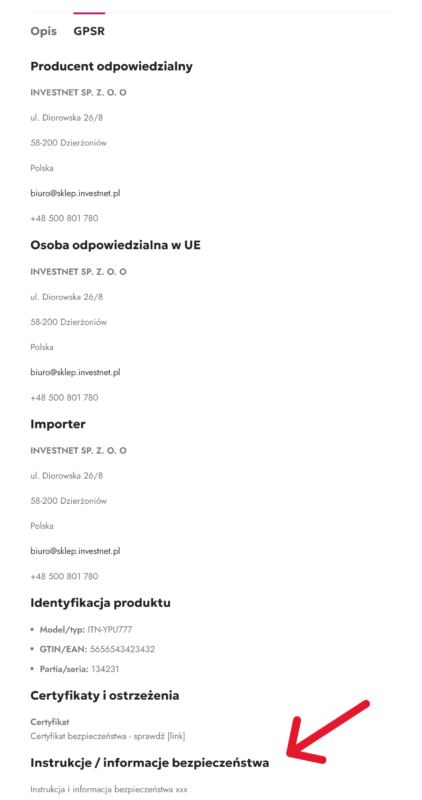
Sekcja: Ostrzeżenia i informacje
Jeśli uzupełniono ostrzeżenia lub dodatkowe informacje (np. instrukcje bezpieczeństwa), zostaną pokazane w tej sekcji.
Sekcja: Dokumenty i załączniki
W tej sekcji mogą pojawić się dokumenty lub załączniki przypisane do produktu (np. instrukcja, deklaracja zgodności, karta produktu). Dokumenty są prezentowane jako linki do pobrania.
7) Gdy brak danych GPSR – zakładka nie jest wyświetlana
Jeśli dla danego produktu nie przypisano profilu GPSR i/lub nie ustawiono żadnych nadpisań, wtyczka nie wyświetli zakładki „GPSR” ani podsumowania. Dzięki temu na karcie produktu nie pojawiają się puste sekcje z komunikatem o braku danych.
8) Aktualizacje wtyczki (INV Licenses)
Jeśli w instalacji działa moduł INV Licenses, wtyczka może otrzymywać aktualizacje przez system INV. Aktualizacja pojawia się w standardowym miejscu WordPress: Wtyczki oraz Kokpit → Aktualizacje.
- Jeśli licencja dla tej wtyczki jest aktywna i przypisana do domeny, WordPress pokaże dostępne aktualizacje.
- Aktualizacja pobierana jest automatycznie z systemu INV (pakiet ZIP przygotowany w module wydań).
9) Najczęstsze problemy (diagnostyka)
Nie widzę zakładki „GPSR” na produkcie
- Sprawdź, czy produkt ma przypisany profil GPSR lub ustawione nadpisania (np. GTIN/partia/model, ostrzeżenia, dokumenty).
- Jeśli produkt nie ma żadnych danych GPSR, zakładka nie wyświetli się (to oczekiwane zachowanie).
- Jeśli używasz buildera karty produktu, upewnij się, że nie usuwa standardowych hooków WooCommerce dla zakładek.
Zakładka pojawia się, ale jest pusta
- Upewnij się, że w profilu GPSR uzupełniono wymagane pola (np. nazwa producenta/podmiotu odpowiedzialnego) oraz że profil został przypisany do produktu.
- Sprawdź, czy nadpisania na produkcie są włączone (jeśli wtyczka posiada przełącznik „enabled” dla overrides).
Nie działa pobieranie/otwieranie dokumentów
- Sprawdź, czy załączniki są poprawnie dodane do produktu i mają publiczny URL (lub są dostępne dla gościa, jeśli tak ma być).
- Jeśli używasz cache/CDN/security, upewnij się, że nie blokujesz dostępu do plików w
/wp-content/uploads/.
Aktualizacja nie pojawia się lub nie działa
- Sprawdź, czy licencja dla INV GPSR WooCommerce jest aktywna i przypisana do tej domeny.
- Wyczyść cache WordPress (transient
update_plugins) i kliknij Kokpit → Aktualizacje → Sprawdź ponownie. - Jeśli serwer blokuje zapytania loopback/REST, sprawdź logi (błędy cURL/HTTP) i ustawienia hostingu.